← 返回
音画 AI 用户手册 by MaggieW
这款 AI 音乐视频生成器能帮您快速生成一支完整的音乐视频。
功能列表: 解析时间轴、提取歌词、提取音频、人声分离、生成插画、生成动画、合成导出。下面按实际使用顺序说明每一步。
01
导入歌词
02
生成时间轴
03
翻译 · 分离人声
04
生成插画
05
生成动画(Pro)
06
合成导出
开始之前
账号与每日额度
涉及调用付费 AI 接口的操作都算在每日额度里,先弄清楚自己的档位。
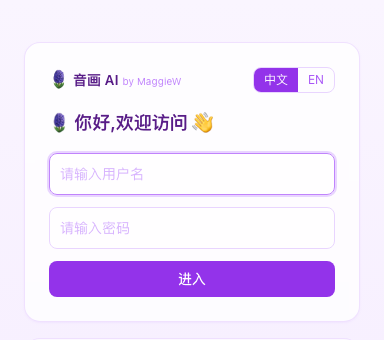
- 1用给你的用户名和密码登录。
- 2档位分两种:regular(标准)和 pro。Pro 才能用「生成动画」功能。
- 3每天调用次数上限是 10 次,超过要等第二天,页面顶部会显示今日剩余额度。
- 4获取/升级 pro 账号不是在应用内处理的,需要直接联系 MaggieW。
同一句歌词在多个场景重复出现时,插画和动画会自动复用已生成的结果,不会重复扣额度。
第一步
导入歌词
- 1把整首歌的歌词粘贴进文本框,或者上传现成的 .lrc 文件。
- 2贴进来的是繁体的话,点「转为简体」一键转换。
- 3贴错了想重来,点「清空」。
- 4手头没有歌词文本?上传音频文件,点「提取歌词」,自动转录成文字并下载成 txt 文件,核对无误后再贴回文本框。
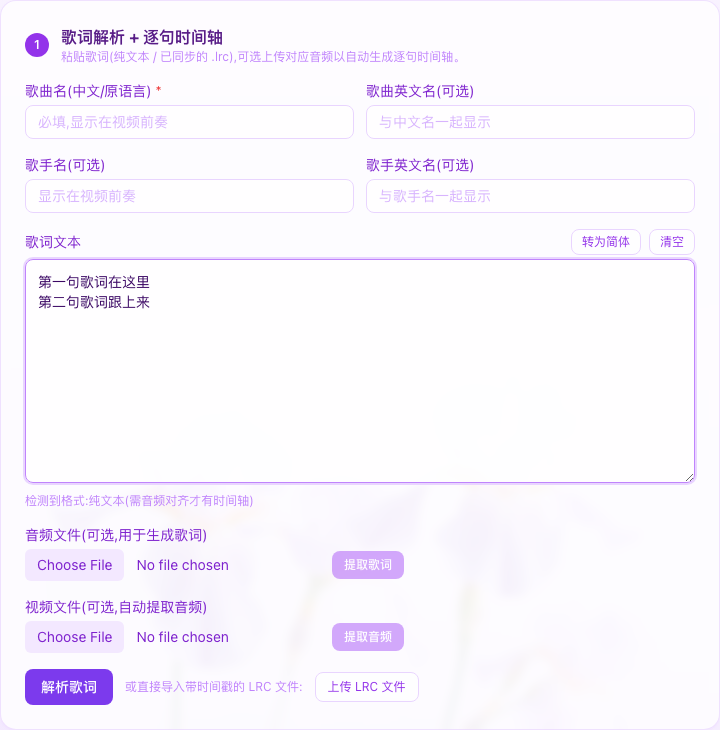
自动转录可能会听错个别字词,提取出来的文字不会自动填入文本框,需要自己核对后再粘贴,避免把识别错误直接带进歌词里。
第二步
生成时间轴
决定每一句歌词什么时候出现、什么时候消失,后面插画和字幕的节奏都跟着它走。
- 1上传这首歌的音频文件。手头只有视频没有单独音频?上传视频文件,点「提取音频」,会自动提取出音频并直接用上,也可以下载。
- 2点「解析歌词」,自动把文本和音频对齐,生成每一句的开始/结束时间。
- 3对齐不准的地方,鼠标停在某一行上,用「提前0.2秒」「延后0.2秒」微调,或点「设为当前时间」。
- 4点某一行的播放按钮可以从那一句开始试听。
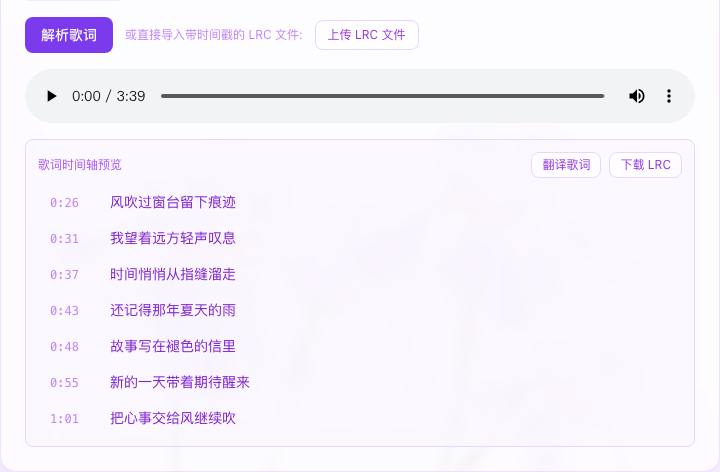
演唱类音频(尤其带伴奏)时间戳天然会比纯说话更容易有偏差,遇到明显跑偏的行,直接手动微调比反复重新解析更快。
可选
翻译歌词
- 1时间轴生成后,点「翻译」。
- 2译文会跟着原文一起出现在预览和最终字幕里。
可选
人声分离
- 1点「人声分离」,处理完会得到人声、伴奏两条独立音轨。
- 2合成视频前可以选:原始混音 / 纯伴奏 / 纯人声 / 自己录的人声 + 伴奏。

第三步
生成插画
AI 会先通读全曲歌词定一个统一画风,再给每一句配一张贴合内容的场景图。
- 1点「生成插画」,等待每一张场景图生成完。
- 2对某一张不满意:在下面输入框写反馈(比如「背景太暗」),点「重新生成」。
- 3也可以点「上传图片/动画」用自己的素材整张替换。
- 4改坏了想退回去,用「上一个」「下一个」在历史版本之间前后切换。
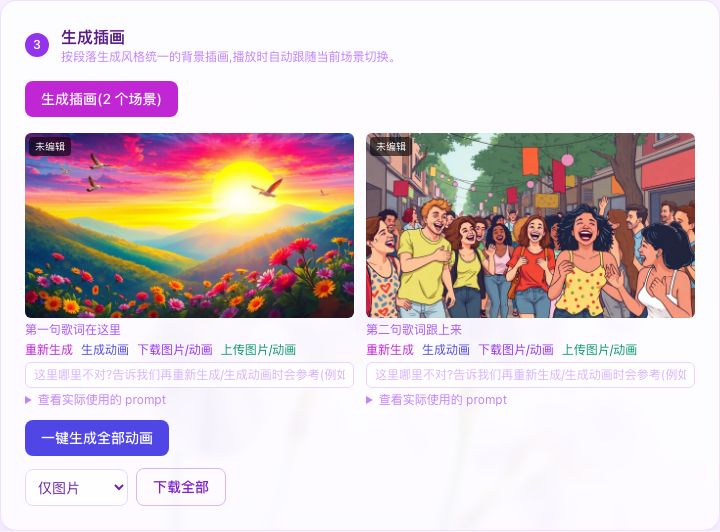
同一句歌词在别的场景重复出现时,会自动复用已经生成好的插画。
第四步 · Pro 专属
生成动画
把某一张静态插画变成几秒钟的动态画面,只有 Pro 账号能用。
- 1单张生成:在某张插画下点「生成动画」。
- 2批量生成:点顶部「一键生成全部动画」。
- 3中途想停:点「停止」,已经在生成中的会正常完成,后面排队的取消。
- 4同样可以用「上一个」「下一个」在做过动画前后的版本之间切换。
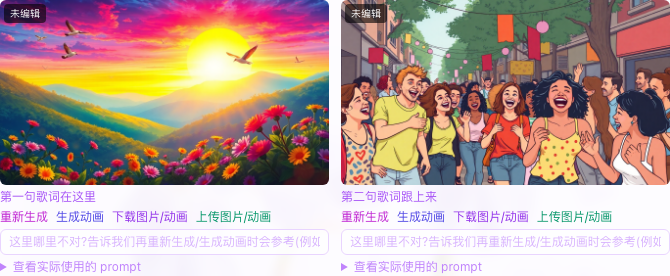
一段动画通常要几分钟才能生成完,而且内容会先经过一次自动审核——明显违规的画面会被直接拦下,不会浪费额度。
最后一步
合成并导出视频
- 1填好歌名(必填)和歌手,中英文都可以留。
- 2不想要画面上烧录字幕的话,勾上「不加字幕」。
- 3点「合成视频」,渲染完成后直接下载。
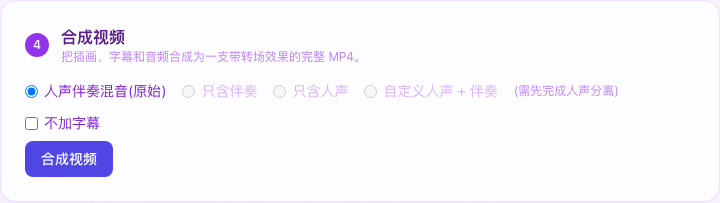
片头会用全曲插画快速闪切一遍并叠上歌名/歌手;歌曲中段如果有特别长的纯音乐段落,也会自动换成慢速轮播画面。
随时可用
下载素材
- 1单张插画下点「下载图片」(Pro 账号做过动画的场景会显示「下载图片/动画」,两个文件一起下)。
- 2想要全部场景一起打包:用「下载全部」,可以选仅图片/仅动画/都要,打包成 zip。